
Kabhi aisa hua hai ki email attachment ki size limit cross ho gayi, ya 5 alag PDF ko ek file mein banana pada aur samajh nahi aaya kahan se shuru karein? Har chhote PDF kaam ke liye paid software lena na sasta padta hai, na zaroori hota hai.
Is article mein hum PDF24 Tools ke baare mein baat karenge. Yeh ek free PDF toolkit hai jisme merge, split, compress, edit, sign, convert, OCR aur password protection jaise kaam kiye ja sakte hain. Hum dekhenge ki PDF24 Tools kaise use karein, kaun se tools sabse useful hain, mera practical experience kaisa raha aur kin documents ko online upload karne se pehle extra caution rakhna chahiye.
PDF24 Tools Kya Hai?
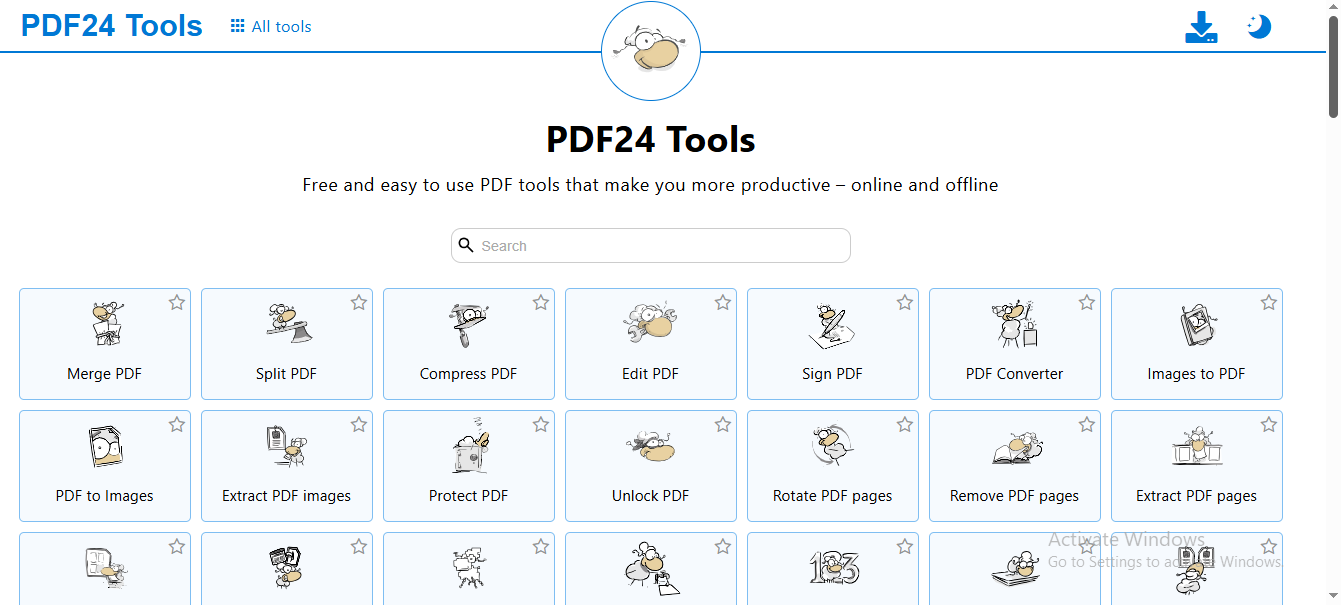
PDF24 Tools PDF se jude alag-alag kaamon ke liye online tools ka collection hai. Aap browser mein website kholte hain, apni zaroorat ka tool select karte hain, file upload karte hain aur processing ke baad result download kar lete hain. Basic online tools ke liye alag software install karna zaroori nahi hai.
PDF24 ka PDF24 Creator naam ka Windows desktop software bhi hai. Yeh offline kaam karta hai, isliye files ko online processing server par upload karne ki zaroorat nahi padti.
PDF24 Tools Kaise Use Karein?
Zyaadatar online PDF24 tools ka basic process lagbhag ek jaisa hai:
- PDF24 Tools ki website kholein.
- Jo kaam karna hai, wo tool select karein.
- File upload karein ya drag-and-drop karein.
- Agar settings available hain, to unhe apni requirement ke according set karein.
- Process start karein.
- Output file download karein.
- Download ki hui file ko ek baar kholkar zaroor check karein.
Kaam shuru karne se pehle original file ki backup copy rakhna bhi achhi habit hai. Conversion ya editing ke baad kabhi-kabhi font, table, image, link ya formatting mein difference aa sakta hai.
PDF24 Ke Main Tools
PDF24 mein kaafi saare PDF-related tools milte hain. Neeche kuch commonly useful tools ko simple language mein samjha raha hoon.
1. Merge PDF
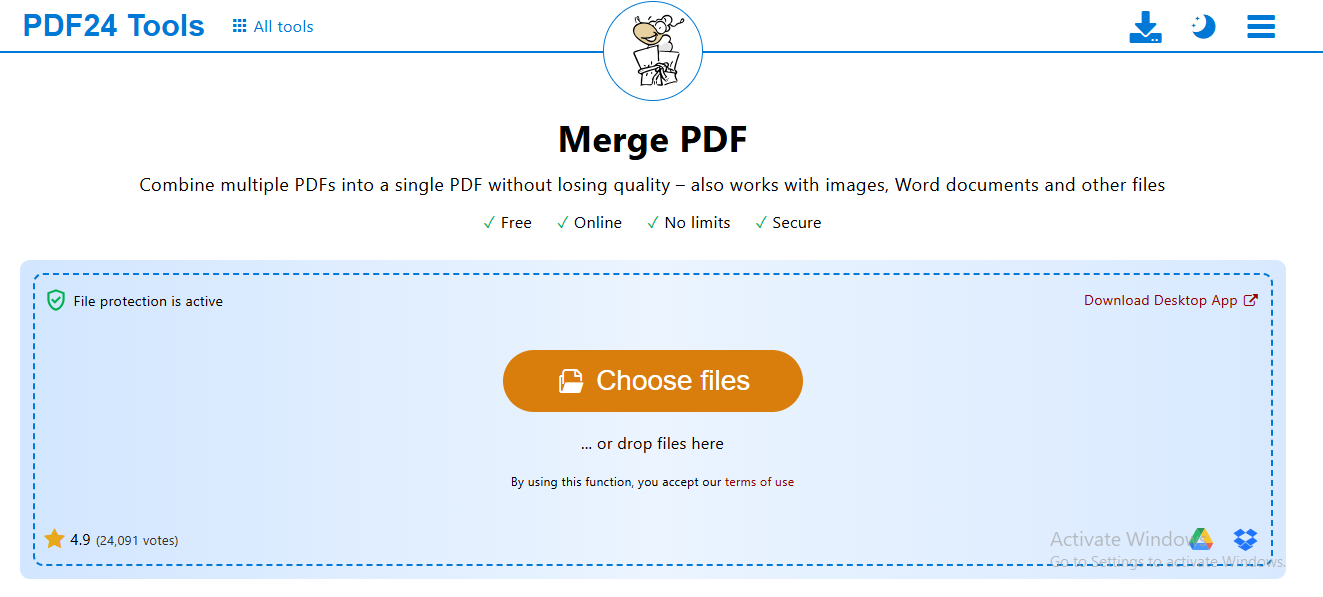
Merge PDF se aap multiple PDF files ko ek single PDF mein combine kar sakte hain. Assignment, scanned forms, reports ya monthly records ko ek file mein arrange karne ke liye yeh useful hai.
Files select karne ke baad unka order set karein aur merge karke final PDF save kar lein.
Merge ke baad page-by-page ek baar check karna useful hai, especially jab alag-alag files ke page sizes different hon.
2. Split PDF
Split PDF kisi bade PDF ko chhoti files mein divide karne ke kaam aata hai.
For example, agar aapke paas ek 100-page PDF hai aur aapko sirf kuch chapters alag files mein chahiye, to split tool useful ho sakta hai.
Split karne ke baad files ko clear naam dena bhi achha hai, jaise:
chapter-1.pdf
chapter-2.pdf
Isse baad mein files find karna easy rahega.
3. Compress PDF
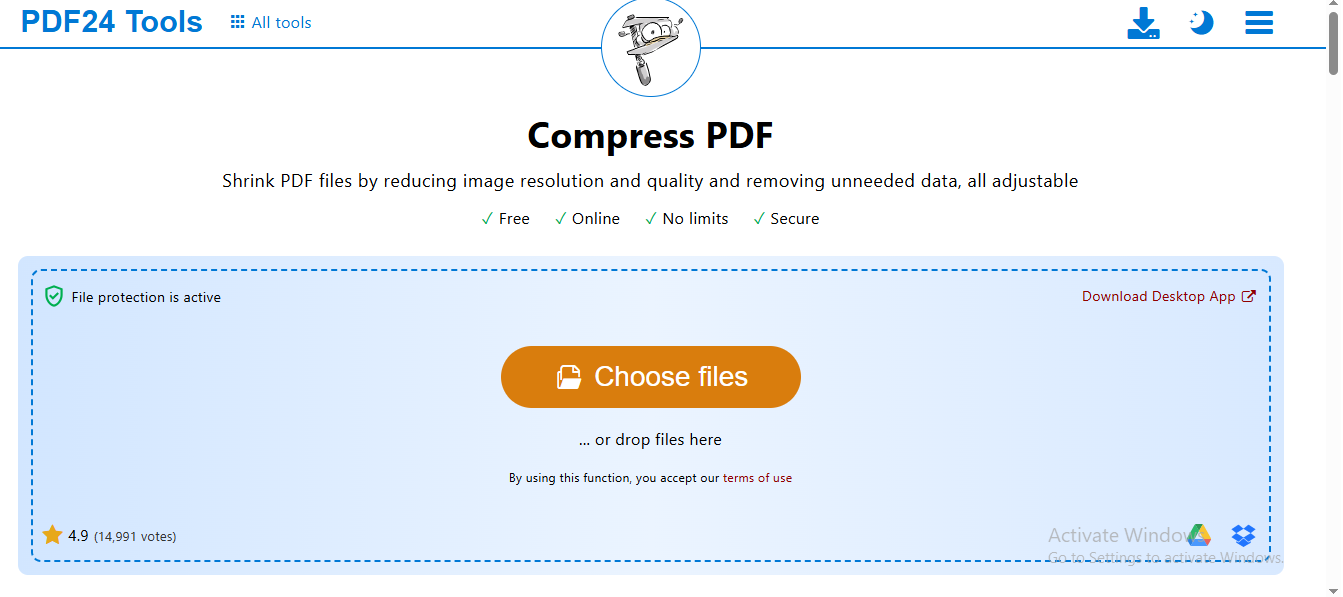
Compress PDF ka use PDF file ka size reduce karne ke liye kiya ja sakta hai. Jab PDF email se bhejni ho ya kisi website par upload karni ho, tab compressed version useful ho sakta hai.
Compression ke level ke according output quality change ho sakti hai, especially image-heavy PDFs mein. Isliye compression ke baad text, images aur important details check kar lena chahiye.
4. Edit PDF
Edit PDF tool ka use PDF mein text, images ya annotations add karne jaise kaamon ke liye kiya ja sakta hai.
Agar PDF digitally signed hai, to usmein changes karne se signature ki validity affect ho sakti hai. Isliye signed document ko edit karne se pehle relevant office, organization ya document issuer ke rules check karein.
5. Sign PDF
Sign PDF ka use document par electronic signature add karne ke liye kiya ja sakta hai.
Lekin ek important difference samajhna zaroori hai: signature ki image add karna aur legally verified digital signature ek hi cheez nahi hain.
Agar document bank, government department, contract ya kisi official process ke liye hai, to pehle check karein ki receiving organization kis type ka signature accept karti hai.
6. PDF Converter
PDF Converter ka use documents ya images ko PDF mein convert karne aur supported formats ke beech conversion ke liye kiya ja sakta hai.
Conversion ke baad especially ye cheezein check karein:
- Fonts
- Tables
- Images
- Header aur footer
- Page breaks
- Margins
- Page size
Complex documents mein original formatting exactly same rehna zaroori nahi hota.
7. Images to PDF
Images to PDF tool multiple JPG ya other supported images ko ek PDF mein combine karne ke kaam aata hai.
Receipts, notes, scanned pages aur photo documents ke liye yeh useful hai.
PDF banane se pehle image order, rotation aur readability check kar lein. Agar original photo blurry hai, to use PDF mein convert karne se image automatically clear nahi ho jaati.
8. PDF to Images
PDF ke pages ko image formats mein convert karne ke liye PDF to Images tool use kiya ja sakta hai.
Yeh presentations, thumbnails ya individual PDF pages ko image ke form mein use karne ke cases mein helpful ho sakta hai.
Lekin ek important point: kisi sensitive PDF ko image mein convert kar dene se woh automatically secure nahi ho jaata. Image ke andar information ab bhi visible reh sakti hai.
9. OCR PDF
OCR ka use scanned PDF pages ko searchable text mein convert karne ke liye kiya ja sakta hai.
Purane scanned notes aur scanned documents mein yeh kaafi useful ho sakta hai. Lekin OCR result document ki scan quality, font aur language par depend karta hai.
Handwriting, low-quality scans ya mixed-language documents mein mistakes aa sakti hain. Isliye naam, number, address aur dates jaise important details manually verify karna zaroori hai.
10. Protect PDF Aur Unlock PDF
Protect PDF se PDF ko password se secure kiya ja sakta hai. Kuch protection settings mein printing, copying ya editing jaise permissions bhi control ki ja sakti hain.
Password ko same email ya message mein file ke saath send karne ke bajay, possible ho to separate channel use karein.
Weak passwords jaise birthday ya phone number se bachna bhi better hai.
Unlock PDF ka use sirf un files ke liye karein jinke owner aap hain ya jinhe unlock karne ki aapko proper permission hai. Agar aap password bhool gaye hain, to file bhejne wale ya issuing organization se contact karna better option hai.
11. Pages Remove, Extract Aur Rearrange
PDF24 mein unwanted pages remove karne, selected pages extract karne aur page order change karne jaise options bhi milte hain.
Save karne se pehle final page count check kar lein. Kabhi-kabhi galti se signature page, important form ya appendix remove ho sakta hai.
12. Webpage to PDF
Webpage to PDF kisi web page ko PDF format mein save karne ke kaam aata hai.
Offline reading, reference ya personal record ke liye yeh useful ho sakta hai. Lekin webpage ki videos, comments aur interactive elements PDF mein exactly waise nahi aa sakte.
Kisi copyrighted article ko PDF mein convert karke public mein distribute karne se pehle copyright rules ka dhyan rakhein.
13. Redact PDF
Redact PDF ka use sensitive information ko document se properly hide/remove karne ke liye kiya ja sakta hai.
Sirf black rectangle laga dena proper redaction nahi hota, kyunki underlying text kabhi-kabhi select ya copy kiya ja sakta hai.
Redaction ke baad document ko test karein aur check karein ki hidden information select, copy ya search karke recover to nahi ho rahi.
Mera Experience: PDF Converter
Maine PDF24 ke converter se ek PDF ko Word file mein convert karke test kiya.
File upload karne se lekar result milne tak mere test mein lagbhag 10 seconds lage, jo mujhe kaafi fast laga.
Download ki hui Word file open karne par fonts theek aaye aur mujhe is particular test mein formatting ki koi major problem nahi mili.
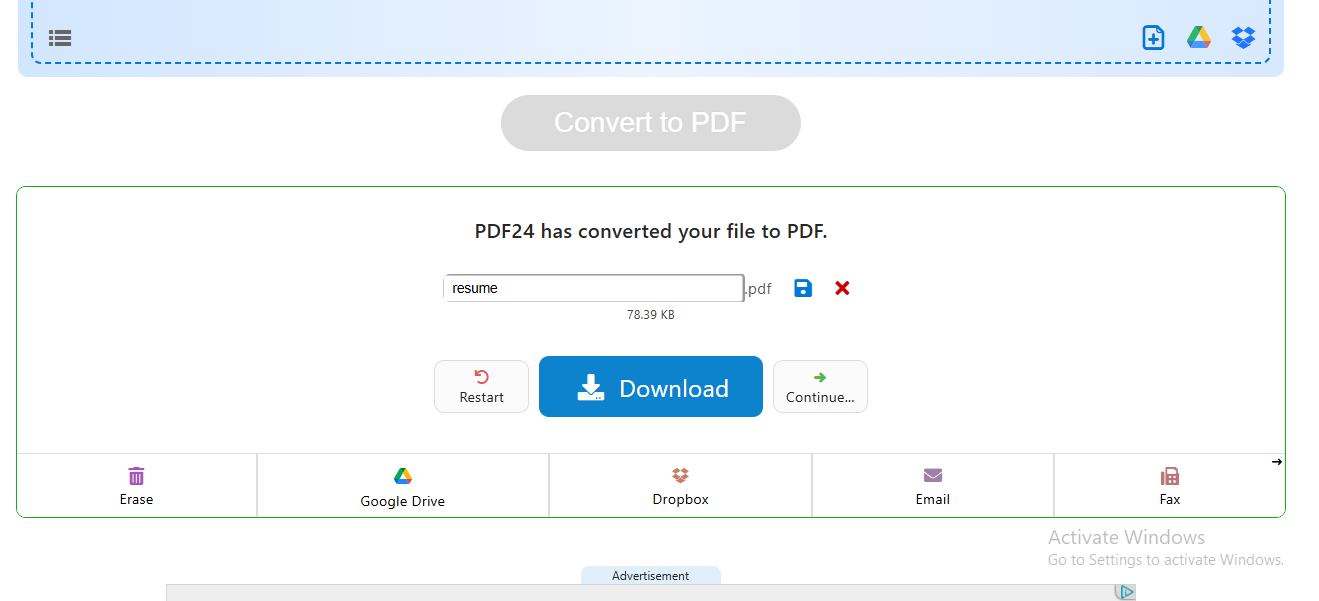
Lekin yeh result meri test file ka tha. Tables, images, special fonts ya complex formatting wali files mein result different ho sakta hai. Isliye conversion ke baad output file ko khud open karke check karna best hai.
Online Aur Offline PDF24 Mein Kya Farak Hai?
PDF24 ke online tools browser mein chalte hain. Isliye aap phone ya computer se internet ke through inhe access kar sakte hain.
Online tools kab use karein?
Online PDF24 tools tab convenient hain jab:
- Document highly confidential nahi hai.
- Ek baar ka PDF kaam hai.
- Software install nahi karna chahte.
- Stable internet available hai.
Offline PDF24 Creator kab use karein?
PDF24 Creator tab better option ho sakta hai jab:
- Document confidential hai.
- File online upload nahi karna chahte.
- Roz PDF ka kaam karte hain.
- Office policy cloud upload allow nahi karti.
PDF24 Creator Windows ke liye offline desktop software hai aur files local computer par hi rehti hain.
Privacy Aur File Safety
Online PDF tools use karte waqt privacy ko ignore nahi karna chahiye, especially jab document mein personal ya confidential information ho.
PDF24 ke official information ke according, online tools mein file transfer SSL/encrypted hota hai. Processing servers EU mein located hain aur uploaded files aur generated results usually one hour ke andar automatically delete kar diye jaate hain.
Iska matlab yeh nahi hai ki har confidential document ko bina soche online upload kar dena chahiye. Passport, ID card, bank statement, medical report, private business documents ya other sensitive files upload karne se pehle sochna better hai.
Bahut confidential files ke liye PDF24 Creator ka offline option consider kiya ja sakta hai.
Agar document share karna zaroori hai, to unnecessary personal information ko remove karna bhi useful practice hai.
Kya PDF24 Tools Sach Mein Free Hai?
Haan, PDF24 ke official information ke according uske online tools free hain aur advertising ke through supported hain. Basic online tools use karne ke liye registration ki requirement nahi hoti.
PDF24 ke official tool pages par online tools ko free aur without forced premium subscription ke roop mein describe kiya gaya hai.
Lekin kisi bhi online tool ki tarah, output ko download karne ke baad ek baar check karna achhi habit hai.
Ads ke beech asli download button ko dhyan se identify karein aur unnecessary notifications ya browser permissions ko allow na karein.
Pros Aur Cons
Achhi Baatein
- Ek hi website par bahut saare PDF tools.
- Beginner ke liye simple workflow.
- Browser se directly use kiya ja sakta hai.
- Windows ke liye offline PDF24 Creator available hai.
- Basic online tools ke liye registration ki zaroorat nahi hoti.
- Merge, split, compress, convert, OCR, sign aur protect jaise common PDF tasks available hain.
Kamiyan
- Online tools ke liye internet ki zaroorat hoti hai.
- Large ya complex files ko process hone mein time lag sakta hai.
- Complex documents mein conversion ke baad formatting change ho sakti hai.
- Confidential documents ke liye online processing carefully use karni chahiye.
- Online version mein advertisements dikhte hain.
PDF24 Tools Kiske Liye Kaam Ka Hai?
Students
Assignments merge karne, notes split karne, scanned pages ko PDF banane aur PDF files ko organize karne ke liye useful ho sakta hai.
Freelancers
Invoices, proposals aur other routine PDF tasks ke liye convenient hai. Client ke confidential documents ko process karte waqt privacy ka dhyan rakhna chahiye.
Chhote Business
Forms, reports aur scanned records jaise routine PDF tasks ke liye useful ho sakta hai.
Content Creators
Webpage-to-PDF, PDF-to-image, image-to-PDF aur other document-related tasks mein kaam aa sakta hai.
Office Users
Daily PDF work ke liye online tools convenient ho sakte hain. Lekin confidential files ke liye organization-approved tools ya offline PDF24 Creator better choice ho sakta hai.
Best Workflow
PDF24 use karte waqt mera recommended workflow simple hai:
- Pehle original file ki backup copy bana lein.
- File sensitive nahi hai to suitable online PDF24 tool use karein.
- Processing ke baad output download karein.
- Pages, text, images, links aur formatting check karein.
- Confidential document ho to offline option consider karein.
- File share karne se pehle filename, page order aur recipient details check karein.
Frequently Asked Questions (FAQ)
Kya PDF24 Tools free hai?
Haan. PDF24 ke official information ke according online PDF tools free hain aur advertising ke through supported hain.
Kya PDF24 use karne ke liye account banana padta hai?
Basic online tools browser se directly use kiye ja sakte hain aur registration required nahi hota.
Kya PDF24 meri files store karta hai?
Online processing ke liye files server par temporarily process hoti hain. PDF24 ke official information ke according uploaded files aur generated results usually one hour ke andar automatically delete ho jaate hain.
Bahut confidential files ke liye offline PDF24 Creator use karna better option ho sakta hai.
Kya PDF ko Word mein convert kar sakte hain?
Haan, PDF24 mein PDF conversion tools available hain. Conversion ke baad formatting, tables, fonts aur images ko manually check karna chahiye.
Kya scanned PDF searchable ban sakta hai?
Haan, OCR tool scanned documents ko searchable text mein convert karne ki koshish kar sakta hai. Result scan quality aur document ki language par depend karta hai.
Kya PDF24 se digital signature laga sakte hain?
PDF24 mein Sign PDF tool available hai. Lekin signature ki legal acceptance receiving organization ke rules par depend karti hai.
Kya PDF24 mobile par chalta hai?
Haan, PDF24 Tools modern mobile browsers par use kiye ja sakte hain. Internet connection ki zaroorat hoti hai.
PDF24 Creator kya hai?
PDF24 Creator Windows ke liye free desktop software hai jo PDF-related kaam offline kar sakta hai. Files local PC par rehti hain.
Final Verdict
PDF24 Tools roz ke PDF kaamon ke liye ek practical aur useful toolkit hai. Merge, split, compress, convert, OCR, sign, protect aur redact jaise kaam ek hi jagah mil jaate hain, aur beginner ke liye iska basic workflow samajhna bhi easy hai.
Agar aapko ek-do normal PDF tasks karne hain aur document highly confidential nahi hai, to online PDF24 tools convenient option ho sakte hain.
Lekin confidential, legal, financial ya personal documents ke case mein online upload karne se pehle privacy ko seriously consider karein. Aise cases mein offline PDF24 Creator ya organization-approved software better choice ho sakta hai.
Mere PDF-to-Word test mein conversion fast tha aur output mein koi major formatting problem nahi mili, lekin different files ka result different ho sakta hai. Isliye PDF processing ke baad final file ko ek baar khud check karna hamesha better hai.
Official Links
- PDF24 Tools – Official Website
- Merge PDF – Official PDF24 Tool
- Compress PDF – Official PDF24 Tool
- PDF24 Creator – Official Offline Version
- PDF24 Privacy Policy
Aur Padhein
- YouTube Description Kaise Likhein? – AllIdeaHub Description Generator ke saath step-by-step guide
- YouTube Video SEO Kaise Karein? – Beginner ke liye complete guide
Note: PDF24 ke tools, features aur privacy-related information time ke saath change ho sakti hai. Kisi important ya sensitive document ko process karne se pehle current official PDF24 information aur privacy policy check kar lena chahiye.