
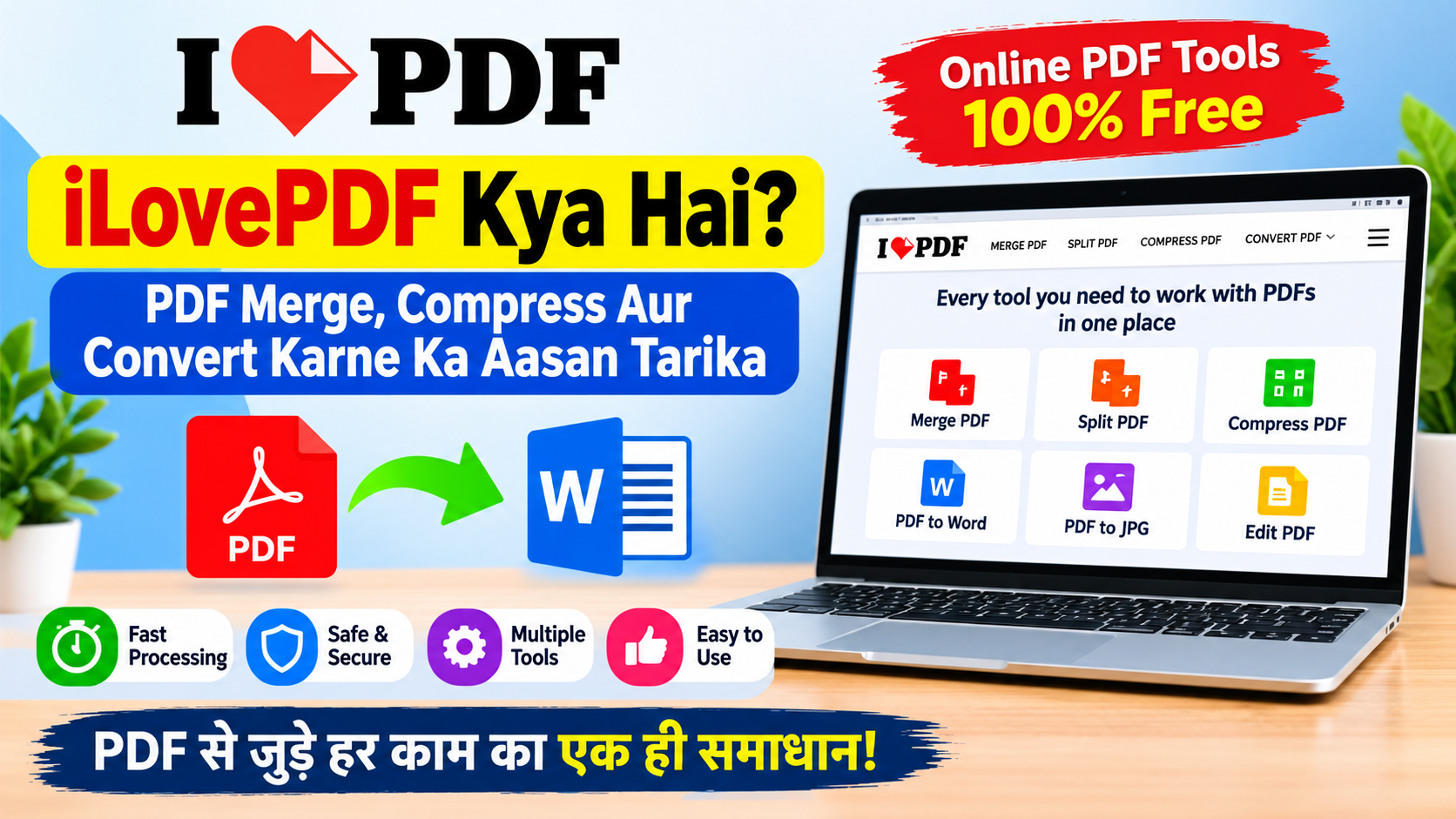
Aaj school assignment ho, naukri ka resume, bank ka form ya office ki report, PDF format ka use bahut common hai. Lekin kai baar PDF ka size kam karna, alag-alag files ko jodna ya PDF ko Word mein convert karna zaroori ho jata hai.
Yahin par iLovePDF kaam aata hai. Yeh ek online PDF toolkit hai jahan aap PDF merge, split, compress, convert, edit aur protect jaise kai kaam kar sakte hain.
Is guide mein hum samjhenge ki iLovePDF kya hai, iske popular tools kaise use karein, free version mein kya limits ho sakti hain aur documents upload karte waqt privacy ka dhyan kaise rakhein.
iLovePDF Kya Hai?
iLovePDF ek web-based service hai. Iske kai tools use karne ke liye computer ya mobile mein alag software install karne ki zaroorat nahi padti. Website kholiye, apna tool chuniye, file upload kijiye aur processing ke baad tayyar file download kar lijiye.
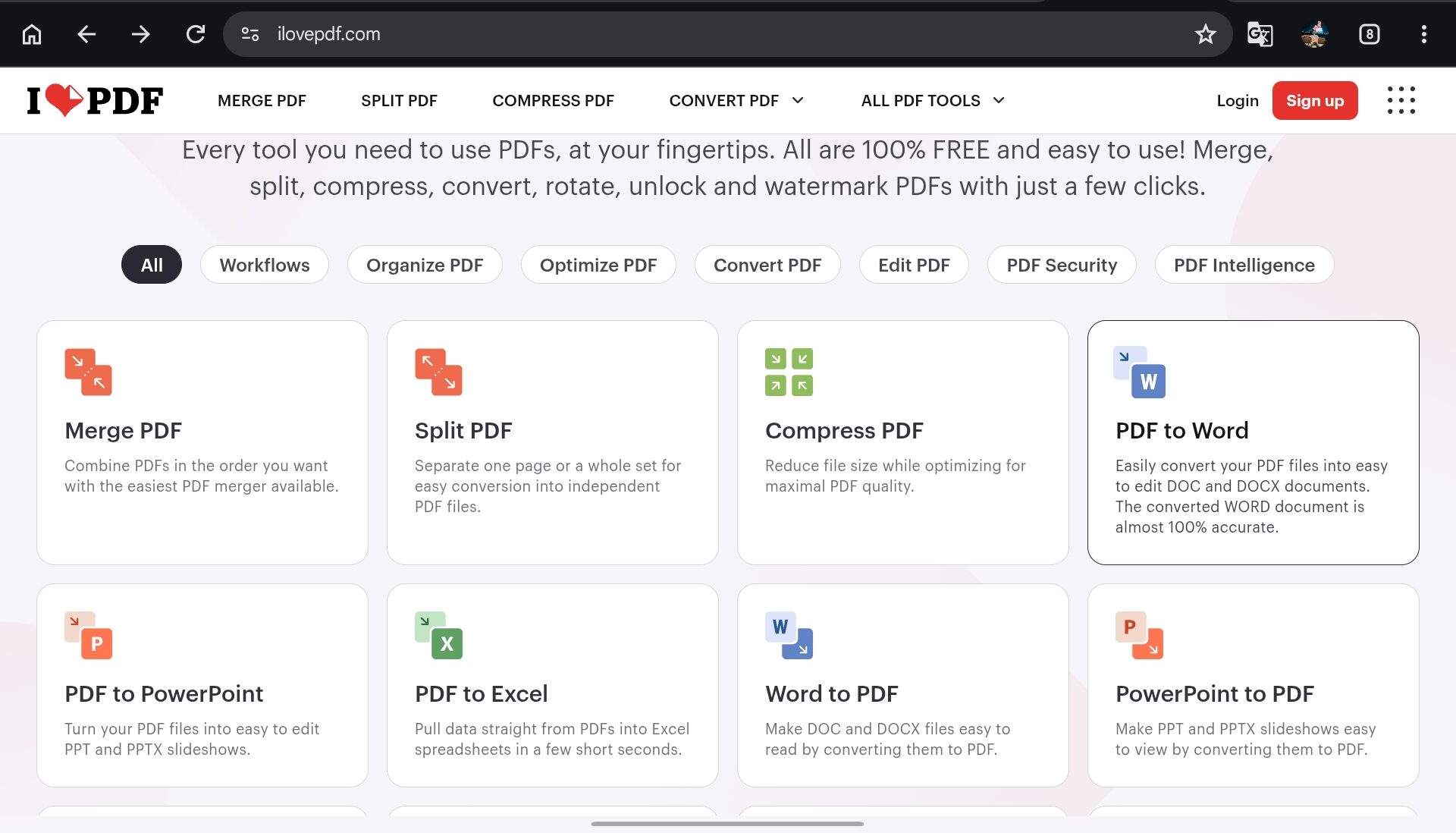
Ismein Merge PDF, Split PDF, Compress PDF, PDF to Word, JPG to PDF aur OCR jaise tools milte hain. Inka use students, teachers, office users aur small business owners apne document-related kaamon ke liye kar sakte hain.
iLovePDF Kiske Liye Useful Hai?
- Students apne notes aur chapters ko ek PDF mein jod sakte hain.
- Job applicants application ke liye PDF ka size kam kar sakte hain.
- Teachers kisi bade document se zaroori pages alag kar sakte hain.
- Office users PDF ko Word ya Excel mein convert karne ki koshish kar sakte hain.
- Mobile users document photos ko PDF mein badal sakte hain.
iLovePDF Ke Sabse Kaam Ke Tools
1. Merge PDF: Kai Files Ko Ek PDF Mein Jodna
Merge PDF tool ki madad se aap kai PDF files ko ek document mein jod sakte hain. Files upload karne ke baad unka order set karein aur merge process complete karein.
Udaharan ke liye, agar aapke paas alag-alag PDF mein marksheet, identity proof aur address proof hain, to unhe ek file mein jodne ke liye yeh tool useful ho sakta hai.
Merge karne se pehle pages ka order check karein. Galat order mein bani file official submission mein problem create kar sakti hai.
2. Split PDF: Zaroori Pages Alag Karna
Split PDF ki madad se aap kisi badi PDF se selected pages alag nikal sakte hain ya document ko chhote parts mein divide kar sakte hain.
Yeh tool tab useful hai jab aapko kisi report ya book ka sirf ek chapter share karna ho. File save karte waqt uska naam bhi clearly rakhein, jaise Chapter-3-Notes.pdf.
3. Compress PDF: PDF Ka Size Kam Karna
Agar PDF ka size kisi website ki upload limit se zyada hai, to Compress PDF tool use kiya ja sakta hai. Yeh file size kam karne ki koshish karta hai, lekin compression ke level ke hisaab se image ya text quality par asar pad sakta hai.
Compression ke baad file kholkar text, tables, images aur certificates ki readability check karein. Official documents ke liye aisa option chunein jisme zaroori details saaf dikh rahi hon.
4. PDF to Word: PDF Ko Editable Document Mein Badalna
PDF to Word tool PDF document ko Word format mein convert karne ki koshish karta hai, taaki aap text edit kar sakein.
Scanned PDF mein text image ke roop mein ho sakta hai, isliye OCR ki zaroorat pad sakti hai. Conversion ke baad headings, tables, spelling aur page breaks ko manually check karein.
5. PDF to Excel Aur PDF to PowerPoint
PDF mein diye gaye tables ya structured data ko Excel mein convert karna useful ho sakta hai. Isi tarah, kuch documents ko PowerPoint format mein convert karne ka option bhi milta hai.
Converted file ko bina check kiye use na karein. Khaaskar financial statements, invoices aur marksheets mein numbers aur columns ko original PDF se match karna zaroori hai.
6. Edit PDF: Text Aur Annotations Add Karna
Edit PDF tool se document mein text, images, shapes aur annotations add karne ke options mil sakte hain. Highlighting, notes aur chhote additions ke liye yeh useful ho sakta hai.
Dhyan rakhein ki document par naya text add karna hamesha original text ko edit karne ke barabar nahi hota. Editing ke baad document ko zoom karke check karein.
7. JPG to PDF Aur PDF to JPG
JPG to PDF tool se mobile photos ko PDF mein badla ja sakta hai. PDF to JPG se PDF ke pages ko image files mein convert kiya ja sakta hai.
Achhe result ke liye photo lete waqt roshni, focus aur page ki positioning ka dhyan rakhein. Dhundhli photo ko PDF mein convert karne se uski quality apne aap improve nahi hoti.
8. Sign PDF, Watermark Aur Protect PDF
Sign PDF se electronic signature add karne, Watermark se document par text ya image stamp lagane aur Protect PDF se password protection set karne ke options mil sakte hain.
Electronic signature use karne se pehle recipient ya organization ki requirements check karein. Password-protected file bhejte waqt password ko alag communication channel se share karna behtar security practice hai.
9. OCR PDF: Scanned File Ko Searchable Banana
OCR ka full form Optical Character Recognition hai. Yeh scanned document mein maujood text ko pehchan kar searchable aur selectable banane ki koshish karta hai.
Dhundhle scans, handwriting aur complex tables mein OCR errors ho sakti hain. Names, addresses, account numbers aur official details ko original document se verify karein.
iLovePDF Par PDF Compress Kaise Karein?
PDF ka size kam karne ke liye ye steps follow karein:
- iLovePDF Compress PDF page kholein.
- Select PDF file par click karke apni file upload karein.
- Available compression options mein se zaroorat ke hisaab se option chunein.
- Compress PDF button par click karein.
- Processing complete hone ke baad file download karein.
- Downloaded PDF kholkar text, images aur pages check karein.
Online form mein file upload karni hai, to pehle uski maximum size limit check karein. File ka size kam karna hi kaafi nahi hai; document readable bhi rehna chahiye.
PDF Merge Karne Ka Aasan Tarika
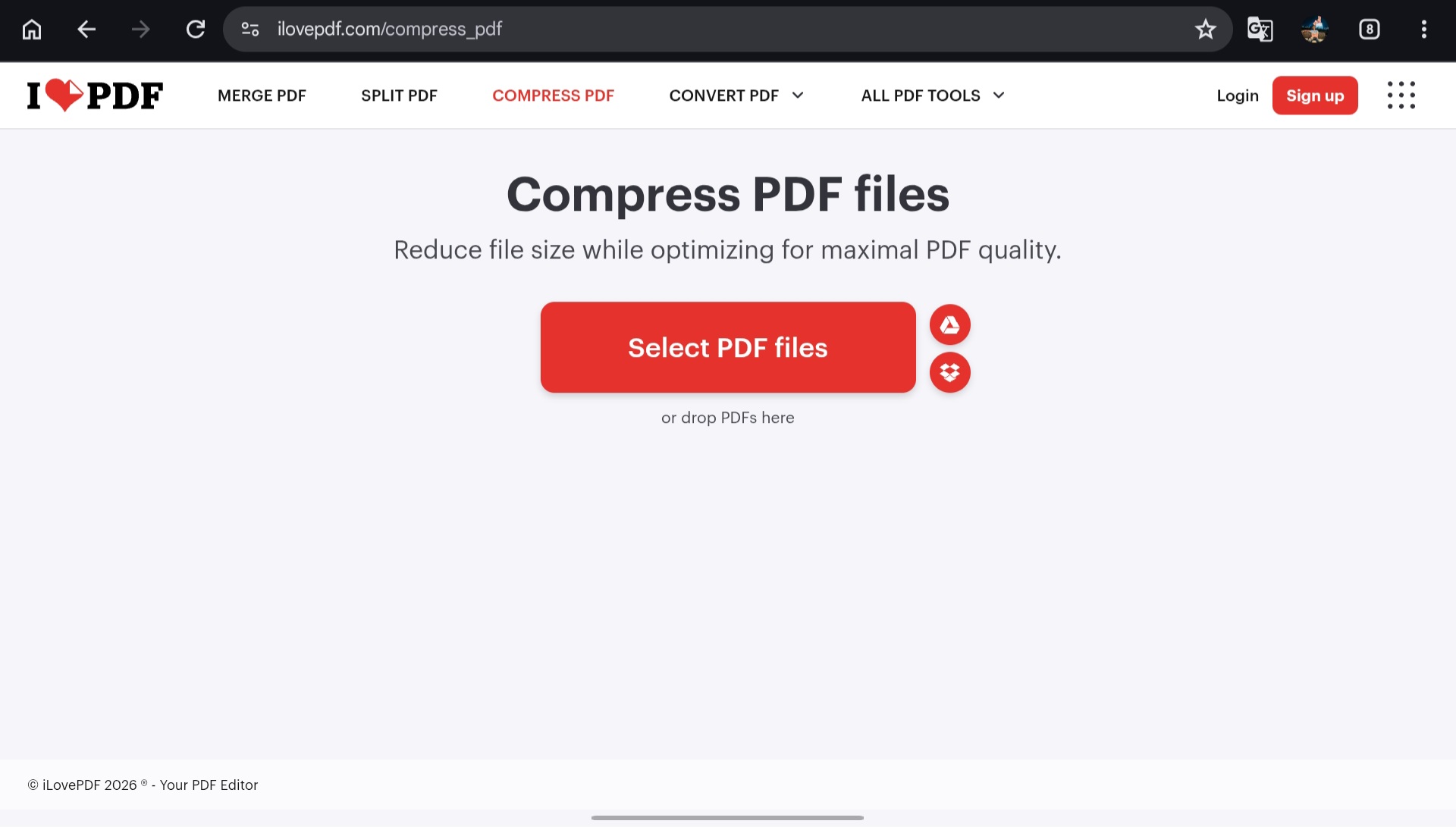
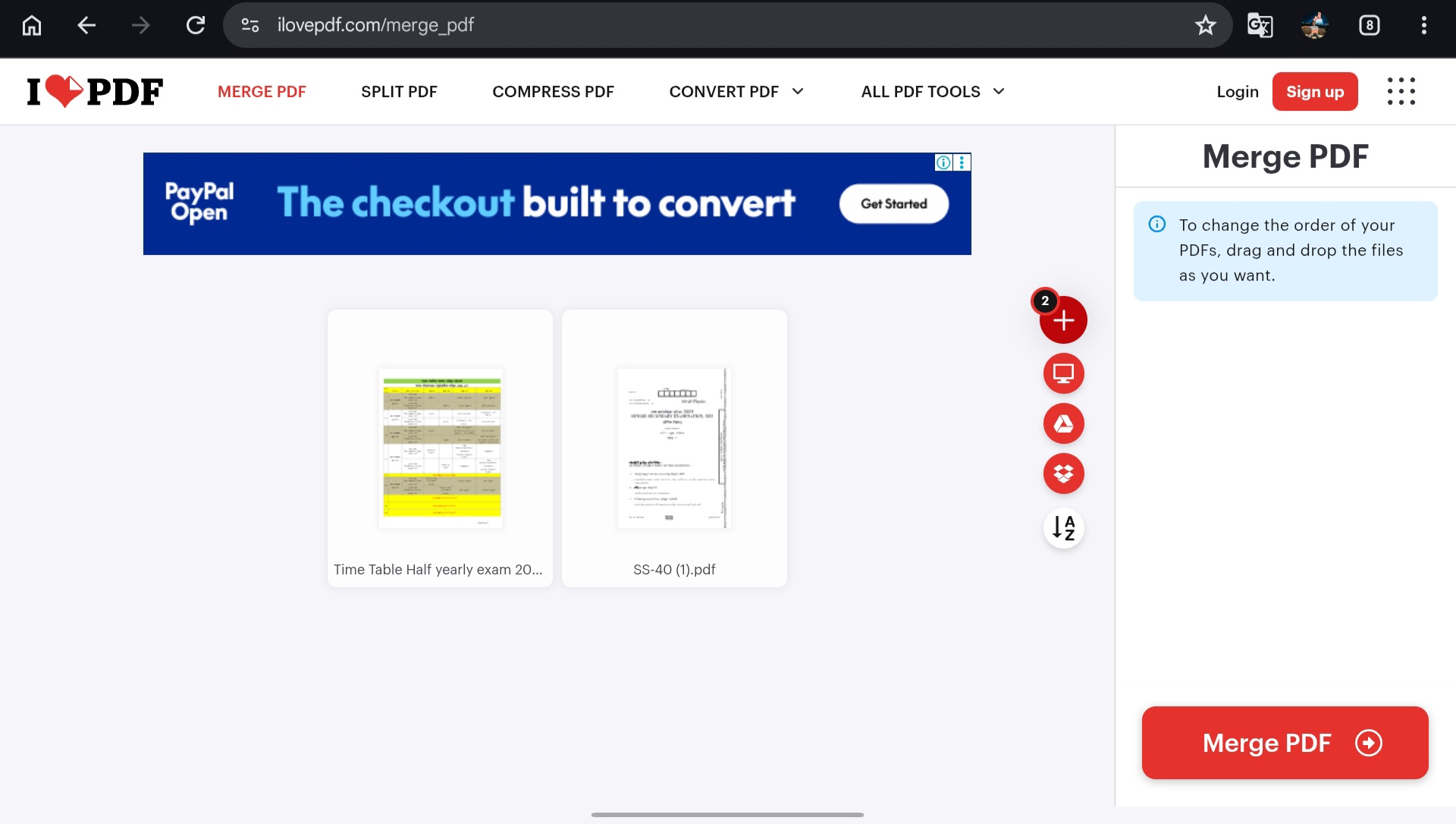
Merge PDF tool mein files upload karein aur unhe sahi order mein arrange karein. Uske baad Merge PDF button par click karein. Combined file download karne se pehle pages ki sankhya aur order check kar lein.
Ek practical tip: Files ko pehle hi 01-cover.pdf, 02-form.pdf aur 03-proof.pdf jaise naam dene se unhe manage karna aasan ho sakta hai.
iLovePDF Free Version Aur Premium Suvidhayein
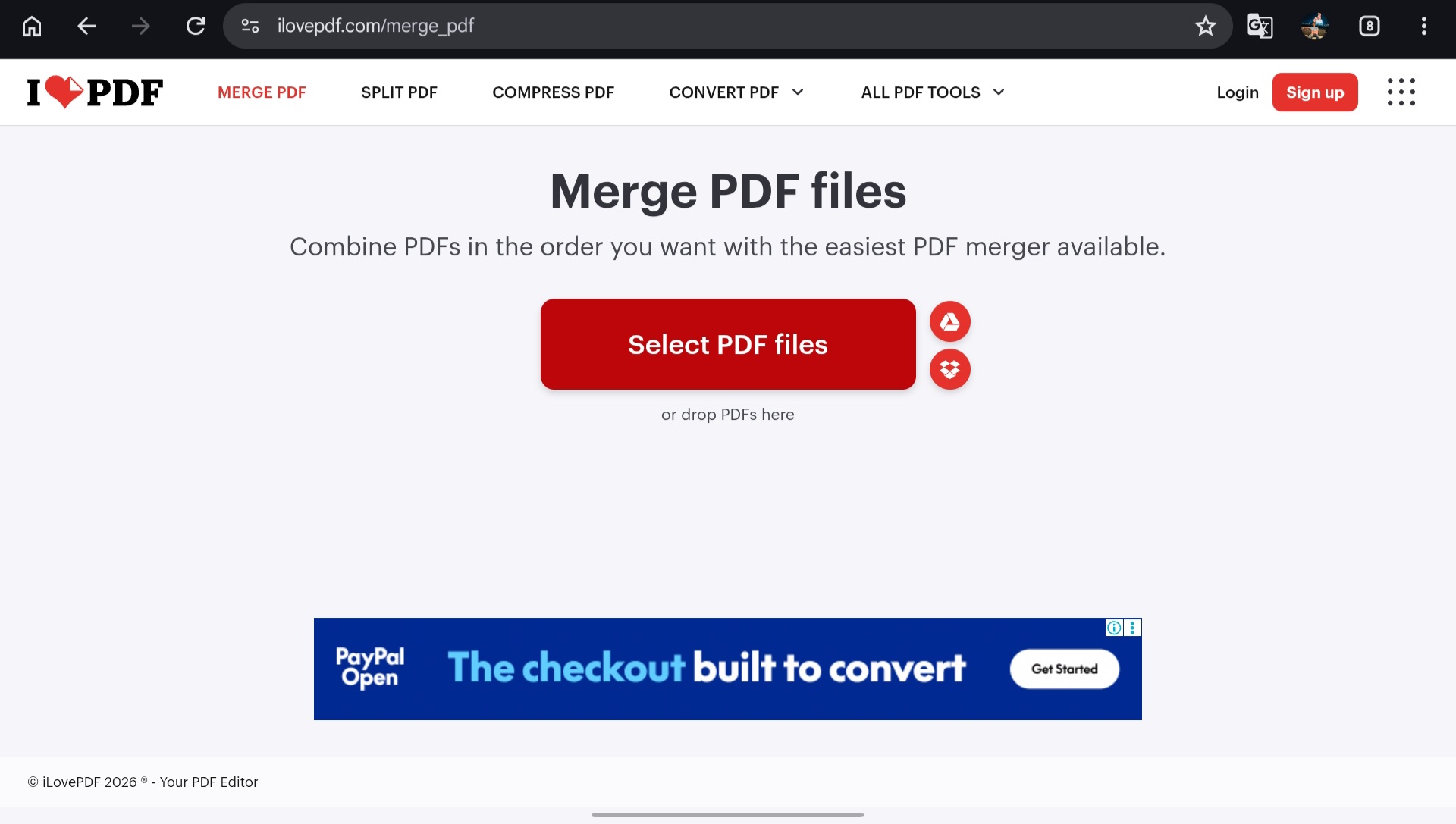
iLovePDF ke kai common tools free access ke saath available hain. Lekin file size, usage limits aur advanced features account type ya paid plan ke hisaab se alag ho sakte hain.
Current details ke liye iLovePDF ki official pricing page check karein. Purane articles mein di gayi limits ko current maan kar na chalein.
Agar aap kabhi-kabhaar chhote PDF tasks karte hain, to free access aapke liye kaafi ho sakta hai. Paid plan lene se pehle dekhein ki aapko kaun se extra features waqai chahiye.
Kya iLovePDF Surakshit Hai?
Online PDF tools use karte waqt privacy ka dhyan rakhna zaroori hai, kyunki documents mein personal ya confidential information ho sakti hai.
iLovePDF apne security aur data-protection measures ke baare mein jaankari deta hai. Company ke daavon ko samajhne ke liye uski official security information aur privacy policy padhein. Kisi bhi online service par upload karne se pehle uski current terms check karna achha rahega.
Aadhaar, passport, bank statements, medical reports, legal agreements ya client data jaise sensitive documents ko online upload karne se pehle soch-samajhkar faisla karein. Agar organization ki policy online upload ki ijazat nahi deti, to approved offline software use karein.
- Official website ka domain aur spelling check karein.
- Sirf zaroori files hi upload karein.
- Kaam poora hone ke baad files ko manage ya delete karne ke options check karein.
- Shared computer use karne par account se logout karein.
- Confidential files ke liye offline ya organization-approved tool par vichar karein.
iLovePDF Ke Fayde
- Interface beginners ke liye samajhna aasan hai.
- Ek hi platform par kai PDF tools milte hain.
- Common tasks browser se kiye ja sakte hain.
- PDF merge, compress aur convert jaise kaam mein samay bach sakta hai.
- Chhote aur kabhi-kabhaar hone wale tasks ke liye free options kaam aa sakte hain.
iLovePDF Ki Seemayein Aur Kamiyan
- Online tools use karne ke liye internet connection chahiye.
- Badi files upload ya process karne mein samay lag sakta hai.
- Free version mein limits ya kuch restrictions ho sakti hain.
- Conversion ke baad formatting mein changes aa sakte hain.
- OCR result ko manually proofread karna pad sakta hai.
- Sensitive files ko third-party online service par upload karne se privacy risk ho sakta hai.
Aam Sawal (FAQ)
Kya iLovePDF use karne ke liye account banana zaroori hai?
Kai common tools bina account ke use kiye ja sakte hain, lekin access aur limits badal sakti hain. Current details official website par check karein.
Scanned PDF ko Word mein kaise badlein?
Scanned PDF image-based ho sakti hai, isliye pehle OCR ki zaroorat pad sakti hai. Uske baad PDF to Word conversion try karein aur final output ko manually check karein.
PDF compress karne se quality kharab ho sakti hai?
Haan, kuch cases mein compression se images ya text ki quality par asar pad sakta hai. Download ke baad file ko dhyan se check karein.
Kya password-protected PDF ka password hataya ja sakta hai?
Sirf unhi files par password removal ya recovery options use karein jinke liye aapke paas permission ya authorization hai.
iLovePDF Ka Sahi Aur Zimmedar Istemal
PDF tools use karte waqt copyright aur consent ka dhyan rakhein. Kisi kitaab, paid course, private report ya doosre vyakti ke document ko bina permission distribute na karein.
Official submission se pehle ye cheezein check karein:
- Pages ka order aur total number.
- Signature aur date.
- Names aur spelling.
- Required file size.
- Text aur images ki readability.
Nishkarsh
iLovePDF common PDF tasks ke liye ek convenient online toolkit hai. Merge, split, compress, convert, edit aur OCR jaise tools students, teachers aur office users ke liye useful ho sakte hain.
Lekin converted file ko verify karna aur sensitive documents upload karne se pehle privacy risk samajhna zaroori hai. Free aur premium features mein badlaav ho sakta hai, isliye current information ke liye official tool aur pricing pages check karein.
Mera Experience
iLovePDF Ke Saath Mera Experience
Mere daily routine mein kai baar PDF files ko Word document mein convert karne ki zarurat padti hai. Pehle is kaam mein thoda extra time lagta tha, lekin jab mujhe iLovePDF tool ke baare mein pata chala, to mera kaam kaafi aasan ho gaya.
Mujhe iLovePDF sabse zyada isliye pasand hai kyunki main iski madad se PDF files ko jaldi convert kar sakta hoon aur mere experience mein ab tak mujhe ismein koi error face nahi karna pada. Isse mera time bachta hai aur main apne doosre kaam par bhi dhyan de pata hoon.
iLovePDF mein PDF ko Word mein convert karne ke alawa bhi kai useful tools milte hain, jaise PDF merge karna, compress karna aur files ko alag-alag formats mein convert karna. Ye tools students, teachers, office workers aur un logon ke liye useful ho sakte hain jo daily PDF files ke saath kaam karte hain.
Agar aapko bhi roz PDF files ko manage karna padta hai, to aap iLovePDF ko try kar sakte hain. Bas apni personal ya confidential files upload karne se pehle privacy aur security ka dhyan zaroor rakhein.
Editorial disclosure: Yeh ek independent informational guide hai. Lekhak ya website ka iLovePDF ke saath koi official affiliation ya sponsorship nahi hai. Features, limits aur privacy terms badal sakti hain; use karne se pehle official website par current details check karein.